别怕,每一步都给你讲清楚
“电脑小白”这四个字,是不是戳中你了?
看到“下载”“安装”“连接”这些词,总觉得有点慌。怕下错东西、怕装坏电脑、更怕连上手机后出什么问题。
别担心。这篇教程就是专门为你准备的。
我会把每一个步骤都拆到最细,告诉你点什么、写什么、看到什么界面该怎么做。跟着走,你一定能搞定。
一、开始之前,准备好这几样东西
花2分钟确认一下,省得中途卡壳:
你需要准备的具体要求检查方法
一台电脑Windows系统(7/8/10/11都可以)看看电脑左下角有没有“开始”按钮
你的手机iPhone或iPad,电量50%以上看一眼右上角电量图标
一根数据线原装的,或者有“MFi认证”的就是平时充电用的那根
能上网WiFi连着,浏览器能打开网页打开百度试试
💡特别提醒:爱思助手目前只有Windows版本。如果你是Mac电脑,暂时用不了。
准备齐了?那我们开始。
二、第一步:下载——从哪里拿,最安全?
2.1只有一个地方是安全的
网上搜“爱思助手”,会出来一大堆下载链接。但很多都藏着广告插件,甚至病毒。
就是这个。别去别处。
2.2手把手下载步骤
第1步:打开电脑上的浏览器(Chrome、Edge、360浏览器都行)
第2步:在浏览器最上面的地址栏里
第3步:进入官网后,你会看到一个很显眼的绿色按钮,写着“立即下载”或“下载PC端”
第4步:点它!浏览器会开始下载一个文件
第5步:等下载完成。文件大概100MB左右,需要等一两分钟
下载好的文件长这样:i4Tools_vX.XX_Setup.exe(X.XX是版本号,不用管它)
三、第二步:安装——跟着点就行
下载完了,现在把它装到电脑上。
3.1找到安装文件
去你电脑的“下载”文件夹,找到刚才下载的那个.exe文件。
3.2双击运行
双击这个文件。电脑可能会弹出一个窗口问“你要允许此应用对你的设备进行更改吗?”,点“是”。
3.3这一步很重要:选“自定义安装”
安装界面出来后,不要急着点“立即安装”。先点右下角的“自定义安装”。
在自定义安装界面,你可以做两件事:
①改安装位置(推荐做)
默认装在C盘。C盘东西太多电脑会变慢,建议改到D盘。
点“浏览”
选D盘
点“确定”
②选择要不要桌面快捷方式
“创建桌面快捷方式”这一项保持勾选。装完后桌面上会有图标,方便打开。
3.4点“立即安装”
设置好后,点“立即安装”。等一到两分钟,就装好了。
3.5点“立即体验”
看到“安装完成”的界面后,点“立即体验”,爱思助手就会自动打开。
四、第三步:连接手机——最关键的一步
软件装好了,现在要把手机连上去。
4.1用数据线连接
用你准备好的数据线,一头插手机,一头插电脑的USB接口。
4.2确保手机是解锁状态
点亮手机屏幕,确保在主屏幕上(不是在锁屏界面)。
4.3点“信任”——这是最重要的一步
这时候,手机上会弹出一个提示框:
“要信任此电脑吗?”
请务必点击“信任”。
然后,根据提示输入你的锁屏密码。
💡为什么要点“信任”?
这是苹果的安全机制。只有点了“信任”,电脑才能访问手机数据。如果不点,爱思助手永远识别不了你的手机。
4.4等几秒钟
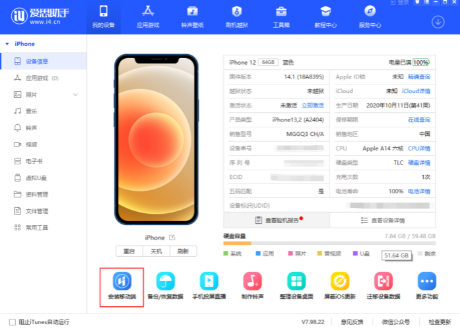
点完“信任”后,爱思助手会自动安装驱动。稍等片刻,主界面上就会出现你的手机信息——型号、系统版本、电池健康度等等。
看到这些信息,恭喜你——连接成功!
五、常见问题:连不上怎么办?
如果你按上面的步骤做了,但还是连不上,别着急。按顺序排查:
问题1:手机没弹“信任”提示
解决方法:
确保手机是亮屏解锁状态
拔掉数据线,重新插一次
换一个USB接口试试
如果还不行:去手机的【设置】→【通用】→【传输或还原iPhone】→【还原】→【还原位置与隐私】。然后重新连接,信任提示就会再次弹出。
问题2:爱思助手一直显示“连接中”或“未检测到设备”
解决方法:
检查数据线——是不是只能充电不能传数据?换一根原装线试试
在爱思助手里找“工具箱”,点“修复驱动”
重启手机和电脑,再试一次
问题3:安装时被安全软件拦截
360、腾讯电脑管家等可能会弹出提示,问要不要阻止。选择“允许”或“信任”即可。爱思助手是正规软件,可以放心。
六、装好以后能做什么?
成功连接后,你就拥有了一个强大的苹果设备管理工具。看看它能帮你做什么:
功能说明对小白友好度
看验机报告检测手机是不是翻新机,电池健康度多少⭐⭐⭐⭐⭐一看就懂
备份数据一键备份照片、通讯录,不怕丢⭐⭐⭐⭐⭐点一下就行
安装应用免Apple ID下载App⭐⭐⭐⭐稍复杂,但能用
制作铃声自定义iPhone铃声⭐⭐⭐需要学一下
管理照片批量导入导出照片到电脑⭐⭐⭐⭐⭐拖拽就行
七、一张图总结
text
官网下载→双击安装→自定义路径→点“立即安装”→数据线连手机→点“信任”→完成!
↓↓↓↓↓↓
你看,是不是没有想象中那么难?
从下载到安装到连接,其实就是三个步骤。每一步我都给你讲清楚了,照着做就行。
如果中间卡在哪一步,回头看看“常见问题”那一节,90%的问题都能解决。