全新手向,一步一步带你搞定第一次用爱思助手,你可能会觉得有点懵:要去哪里下载?怎么安装?为什么连不上手机?其实整个过程只有三步:下载 → 安装 → 连接。跟着这篇教程走,15分钟就能搞定。
一、准备工作
在开始之前,花2分钟确认这几件事,能避免90%的麻烦:
准备事项 具体要求
电脑 Windows 7/8/10/11 系统
手机/iPad iPhone或iPad,电量建议50%以上
数据线 原装或MFi认证的数据线
网络 能正常上网即可
⚠️ 特别注意:爱思助手目前只有Windows版本,Mac电脑暂时无法直接使用 。
二、第一步:下载(从官网,别从别处)
为什么必须从官网下载?
网上搜“爱思助手”会出来一堆下载站,但很多都捆绑了广告插件甚至病毒。 唯一安全的渠道是官网。
下载步骤
第1步:打开电脑浏览器,在地址栏输入官网网址:
text
www.i4.cn
第2步:进入官网后,找到“立即下载”或“下载PC端”按钮,点击它。
第3步:浏览器开始下载安装文件。文件名类似 i4Tools_vX.XX_Setup.exe,大小约100MB左右。
耐心等待下载完成即可。
三、第二步:安装(5分钟搞定)
下载完成后,找到刚才下载的文件(通常在“下载”文件夹里),双击运行。
步骤详解
第1步:双击安装文件,系统可能弹出“用户账户控制”提示,点击“是”允许运行。
第2步:安装向导启动后,建议先点击“自定义安装”(不要直接点“立即安装”)。
在自定义安装界面,你可以:
更改安装路径:默认装在C盘,建议改到D盘或其他空间更大的盘
选择附加任务:按需勾选“创建桌面快捷方式”等选项
第3步:设置好后,点击“立即安装”,等待1-2分钟。
第4步:看到“安装完成”界面后,点击“立即体验”,爱思助手就会自动启动。
至此,电脑端的安装就完成了。
四、第三步:连接手机(最关键的一步)
软件装好了,接下来要把手机连上去。这一步最容易出问题,请仔细看。
连接步骤
第1步:用数据线将iPhone/iPad连接到电脑USB接口。
第2步:确保手机已解锁(亮屏且在主屏幕)。
第3步:首次连接时,手机上会弹出提示框:
“要信任此电脑吗?”
请务必点击“信任”,然后输入锁屏密码确认。
💡 为什么要点“信任”? 这是苹果的安全机制,只有点了信任,电脑才能访问手机数据。如果不点,爱思助手永远识别不了你的手机。
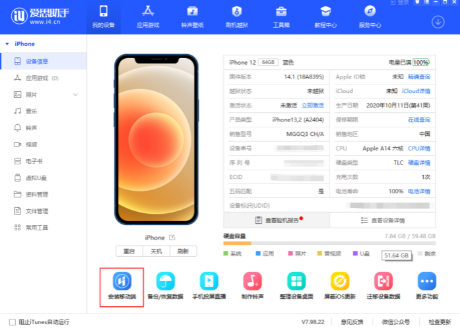
第4步:爱思助手会自动安装驱动,稍等片刻,主界面就会显示出你的设备信息——型号、系统版本、电池寿命等。
看到这些信息,就说明连接成功了!
五、连接失败怎么办?(常见问题速查)
如果你的手机连不上,别急,按顺序排查:
问题1:手机没弹“信任”提示
解决方法:
确保手机已解锁(亮屏状态)
换一根数据线或换个USB接口试试
重启手机和电脑再试
终极方案:如果还是不弹,去手机的【设置】→【通用】→【传输或还原iPhone】→【还原】→【还原位置与隐私】,然后重新连接,信任提示就会再次弹出。
问题2:爱思助手一直显示“连接中”或“未检测到设备”
解决方法:
检查数据线是否只能充电不能传数据(换根原装线试试)
在爱思助手的“工具箱”中找“修复驱动”功能,点一下自动修复
重启电脑和手机
问题3:安装时被安全软件拦截
解决方法:360、腾讯电脑管家等可能会弹出风险提示,选择“允许”或“信任”即可。爱思助手是正规软件,可以放心。
六、成功后的样子
连接成功后,爱思助手主界面会显示类似这样的信息:
设备型号(如 iPhone 15 Pro)
iOS系统版本
电池健康度(循环次数、实际容量)
设备颜色、容量、序列号等
这时你就拥有了一个强大的苹果设备管理工具。你可以:
功能 说明
看验机报告 检测手机是不是翻新机
备份数据 一键备份照片、通讯录等
安装应用 免Apple ID下载App
制作铃声 自定义iPhone铃声
刷机 升降级iOS系统(高级用户)
总结
回顾一下完整流程:
安装:双击运行,建议自定义安装路径
连接:数据线连手机,点“信任”,等待识别
就这么简单。现在你可以开始享受爱思助手带来的便利了。