很多用户在下载安装爱思助手后,卡在了连接这一步——明明数据线插好了,软件也打开了,为什么就是识别不了设备?
90%的情况下,问题出在一个关键动作上:你是否在iPhone/iPad上点击了“信任此电脑”?
本文将从零开始,手把手教你完成爱思助手电脑版的首次连接,并对这个“必点”操作进行深度解析。
一、为什么必须点“信任”?理解苹果的安全机制
在开始连接之前,有必要先理解背后的逻辑。
苹果设备默认采用一套信任机制来防止未经授权的访问-4.当用户首次将iPhone、iPad连接到一台陌生的电脑时,系统会自动弹出“是否信任此电脑”的提示框-4.这项设计的初衷是确保只有用户明确授权的电脑,才能访问设备中的照片、通讯录、系统信息等敏感数据-4.
爱思助手作为一款第三方iOS设备管理工具,其所有功能——从数据备份、应用安装到刷机验机——都依赖于设备与电脑建立完整的数据通信授权-4.简单来说:如果你没有点击“信任”,爱思助手将无法识别你的设备,更不用说进行任何操作了-1-4.
二、首次连接的标准流程:六步走
以下是经过验证的首次连接标准流程,按顺序操作成功率最高-3-4.
第1步:准备工作
在连接之前,请确认以下事项:
数据线:使用苹果原装或MFi认证的数据线。劣质数据线可能只能充电而无法传输数据-1
USB接口:建议将数据线直接插入电脑主板的USB接口(台式机优先使用机箱后置接口),避免使用USB集线器或延长线-1
爱思助手已启动:双击桌面图标打开软件,确保程序正常运行
第2步:连接设备
使用数据线将iPhone或iPad连接到电脑。此时先别急着操作,保持连接状态。
第3步:解锁设备并保持亮屏
这是最关键的前提条件。 iOS系统只有在用户主动解锁设备后,才会触发信任提示-4.如果手机处于锁屏状态或黑屏,电脑将无法识别设备。请务必解锁设备,并保持屏幕点亮。
第4步:点击“信任此电脑”
连接后,苹果设备屏幕上会弹出提示框-3:
“要信任此电脑吗?”
信任后将允许访问您的设置与数据。
请务必点击“信任”按钮-1-2-4.如果你误点了“不信任”,只需重新插拔数据线,提示便会再次出现-1.
第5步:输入锁屏密码
点击“信任”后,系统会要求输入设备的锁屏密码以确认操作-4.输入正确密码后,授权完成。
第6步:等待爱思助手识别
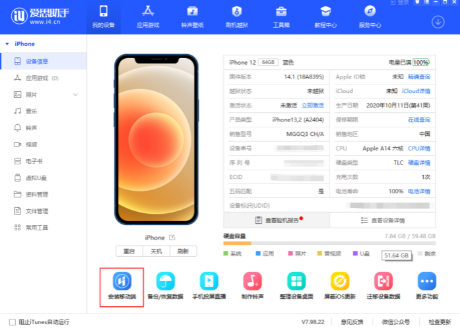
完成信任操作后,爱思助手会自动检测设备并安装必要的苹果驱动程序-3.稍等片刻,主界面就会显示设备信息,包括型号、系统版本、电池寿命、序列号等-3-6.
至此,连接成功!你可以开始使用爱思助手的各项功能了。
三、为什么“信任此电脑”不弹出?排查指南
如果在连接后没有看到信任提示,可以按以下顺序排查:
原因1:设备未解锁
最常见的原因。 请解锁设备并保持屏幕点亮,然后重新插拔数据线。
原因2:数据线问题
更换一根数据线尝试。注意:能充电的线不一定支持数据传输-2.建议使用原装或MFi认证线材。
原因3:驱动未安装
打开爱思助手“工具箱”,点击“驱动修复”,让软件自动检测并安装缺失的驱动-2-8.修复完成后重新拔插数据线。
原因4:之前误点了“不信任”
重新插拔数据线,信任提示会再次弹出-1.
原因5:系统拦截
暂时关闭杀毒软件或防火墙,然后重试-2.
终极解决:重置“位置与隐私”设置
如果以上方法都不行,可以尝试重置信任记录:
进入iPhone 「设置」→「通用」→「传输或还原 iPhone」→「还原」
选择「还原位置与隐私」
输入锁屏密码确认
重启手机,重新连接即可再次弹出信任提示-6
此操作不会删除你的数据,只会重置隐私权限设置。
四、信任之后:已授权电脑如何管理?
查看已信任的电脑
iPhone无法直接查看“已信任电脑列表”,但你可以通过重置“位置与隐私”来清除所有信任记录。
换电脑需要重新信任吗?
是的。每一台新电脑首次连接时,都需要重新执行“信任”操作。这也是苹果的安全设计——防止某台电脑被授权后永久拥有访问权限。
为什么换数据线也要重新信任?
数据线本身不存储信任信息,换线不需要重新信任。但如果换线后连接不上,通常是数据线质量问题(不支持数据传输),而非信任问题。
写在最后
“信任此电脑”这个小小的点击动作,是爱思助手能够正常工作的通行证。没有它,所有高级功能都无法使用。
记住首次连接的口诀:先解锁、再连线、点信任、输密码。走完这四步,你的iPhone就能和爱思助手愉快地协作,开启刷机、备份、验机、虚拟定位等一系列强大功能。