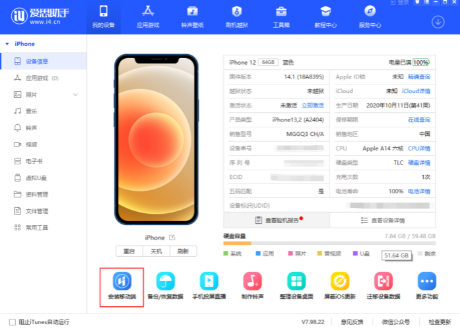
爱思助手作为国内最受欢迎的苹果设备管理工具,其电脑版凭借一键刷机、精准验机、免ID装应用等强大功能,成为无数果粉的装机必备。但很多用户在第一步“下载”就踩了坑——装上了捆绑软件的“野鸡版”,甚至导致电脑中毒。
本文为你梳理官网下载完整攻略,Win版约95MB,Mac版约70MB,全程避坑指南一次看懂。
一、版本与大小:认清官方安装包
根据官方最新数据,爱思助手电脑版安装包体积如下-4:
⚠️ 避坑提示:低于50MB或高于200MB的“绿色版”“精简版”,九成捆绑了2345浏览器或挖矿组件,请立即删除-4.
下载步骤:
打开浏览器,访问官网
首页醒目位置找到“电脑版下载”按钮
系统会自动识别你的操作系统,点击对应版本下载
保存至本地磁盘(建议不要用迅雷等第三方工具中转)
三、数字签名验证:一眼识别真假
下载完成后,务必核对数字签名,这是鉴别官方版本最可靠的方法:
右键点击安装包 → 属性 → 数字签名
合法签名颁发者为:“Shanghai Xijia”
缺失签名或个人证书的版本,应立即删除,不要心存侥幸-4.
四、安装步骤:Windows版详细教程
第1步:关闭杀毒软件(重要!)
部分杀毒软件(如360、腾讯管家)可能误报拦截爱思助手的驱动安装-9.建议暂时关闭后再安装,或提前将安装目录加入白名单。
第2步:以管理员身份运行
右键点击安装包 → 选择“以管理员身份运行”。如果直接双击安装失败,此方法通常能解决-10.
第3步:自定义安装(必做!)
勾选同意用户协议
点击“自定义安装”
将安装目录修改为非系统盘(如 D:\Program Files\AiSi\)
取消勾选所有附加推广软件(如“快压”“WiFi万能钥匙”等)-3
仅保留主程序与USB驱动选项
第4步:完成安装
点击“安装”,等待进度条完成。安装结束后,取消勾选“立即启动爱思助手”,先完成驱动配置再启动-3.
五、Mac版安装说明
Mac用户的安装相对简单:
下载 .dmg 安装包(约70MB)
双击打开,将爱思助手图标拖入“Applications”文件夹
首次启动时,如遇“无法验证开发者”提示:
前往“系统设置 → 隐私与安全”
找到相关提示,点击“仍要打开”-3
六、首次连接iPhone:关键四步
安装完成后,用数据线连接iPhone:
使用原装或MFi认证数据线——劣质数据线只能充电,无法稳定传输数据-7
打开爱思助手,软件会自动识别设备
在手机上点击“信任”:首次连接会弹出提示,点“信任”并输入锁屏密码-7
等待驱动自动安装完成
连接失败排查:
写在最后
爱思助手电脑版的下载安装并不复杂,关键在于认准官网、核对签名、避开捆绑。以上步骤走完一遍,你就能拥有一个纯净、安全的官方版本。
有了它,刷机、验机、备份、免ID装应用……这些苹果设备的高级玩法,都将一键解锁。