
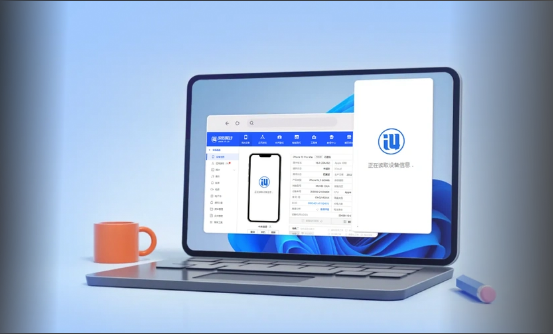
换新手机、升级系统、设备意外损坏……在这些关键时刻,你最担心的往往不是手机本身,而是里面存储的照片、通讯录、聊天记录。
数据无价——这句话在数字时代从未如此真实。爱思助手电脑版提供了灵活、免费、易用的备份与恢复方案,帮你守住这些数字资产。本文将详解官网版本的完整操作流程。
一、为什么选择爱思助手备份?三大核心优势
相比苹果官方的iCloud和iTunes,爱思助手的备份功能有三大不可替代的优势:
简单来说:iCloud适合“懒人自动备份”,iTunes是“官方但难用”,而爱思助手是最懂用户需求的备份工具-5-8.
二、两种备份模式:按需选择,各取所需
爱思助手提供两种备份方式,分别适用于不同场景-1-2:
模式一:全备份——换机升级的“克隆神器”
原理:创建设备的完整镜像,包含照片、通讯录、短信、应用数据、系统设置等几乎所有内容(不含App安装包本身)。
适用场景:
更换新iPhone,想“一键克隆”旧手机
系统升级或刷机前的安全保险
设备送修前的数据保全
优点:一次操作,全部带走,恢复后手机和备份前一模一样。
缺点:备份文件较大(约等于设备已用空间),耗时较长。
模式二:分类备份——精准管理的“手术刀”
原理:只备份特定类型的数据,如仅备份照片、仅备份通讯录或仅备份备忘录。
适用场景:
误删了几张重要照片或一个联系人
想释放手机空间,把照片导出到电脑永久保存
只需要快速备份最关键的信息
优点:速度快、文件小、可预览具体内容,支持导入导出通用格式(如.vcf联系人文件)。
缺点:无法备份应用数据(如微信聊天记录)。
三、全备份完整操作流程(详细图文版)
第一步:连接设备并信任电脑
使用原装或MFi认证的数据线将iPhone/iPad连接到电脑
打开爱思助手PC端,等待软件识别设备
关键操作:首次连接时,手机屏幕会弹出“要信任此电脑吗?”,务必点击“信任”并输入锁屏密码-3-8
第二步:进入备份功能
在主界面顶部导航栏找到并点击「备份/恢复」功能区-2-8.
第三步:配置备份选项
选择左侧的「全备份」选项卡
更改备份位置(重要):点击「更改」,将备份路径设置为非系统盘(如D盘)。默认C盘容易占满系统空间-2-8
加密备份(强烈推荐):勾选「为备份设置密码」并设置一个你能记住的密码。加密备份可以保存账户密码、健康数据等敏感信息——但切记:密码忘记无法找回!-5-8
第四步:开始备份
点击右下角的「立即备份」按钮,耐心等待进度条走完。备份时间取决于数据量,64GB数据约需30-60分钟。期间不要断开数据线或操作手机-1-8.
第五步:验证备份完成
当提示“备份已完成”时,可以在备份管理列表中看到刚刚创建的备份文件及其信息-3-8.
四、分类备份操作指南(特定数据类型)
备份通讯录到电脑
进入「我的设备」→「资料」→「通讯录」
点击「备份」(生成爱思专用.contact格式,适合恢复至苹果设备)或「导出」(推荐.vcf格式,通用性强,可导入安卓)-10
备份照片到电脑
进入「我的设备」→「照片」
勾选需要备份的照片或相册(可按住Ctrl批量选择)
点击「导出」,选择保存路径-5
备份备忘录/短信等其他资料
操作逻辑类似:进入对应分类 → 勾选内容 → 导出/备份-10.
五、从备份中恢复数据
场景一:全恢复——迁移到新手机或还原旧设备
连接目标设备(新手机或已抹除数据的旧设备)
进入「备份/恢复」→「全恢复」
选择之前创建的备份文件(根据时间戳确认)
⚠️ 恢复前必须关闭“查找我的iPhone”:前往手机「设置」→ 顶部的Apple ID →「查找」→ 关闭「查找我的iPhone」-3-8
点击「立即恢复」,如果是加密备份需输入密码
等待恢复完成,设备会自动重启-6
重要提醒:无法将高版本iOS(如iOS 17)的备份恢复到低版本设备(如iOS 16)-3-6.
场景二:分类恢复——找回误删的特定数据
进入对应分类(如「通讯录」或「照片」)
点击「导入」或「恢复」
选择之前备份的文件(.contact、.vcf或图片文件夹)
确认导入。系统会提示“可能产生重复联系人”,如需保留现有数据请谨慎-10
场景三:跨设备恢复
爱思助手支持将一台iPhone的备份恢复到另一台完全不同的iPhone上,无需越狱,不涉及Apple ID限制。这是换机迁移的最佳方案-6.
六、备份文件管理
查看备份文件位置
在「备份/恢复」→「全备份」界面,点击备份文件右侧的「打开位置」按钮,可直接访问文件夹-5-8.
更改备份路径
在「全备份」界面下方点击「更改备份位置」,选择空间充裕的磁盘。建议将备份放在非系统盘(如D:\i4Backup)-2-8.
定期清理旧备份
进入「工具箱」→「备份管理」,删除过时的备份文件,释放电脑硬盘空间-7.
七、常见问题与解决方案
Q1:备份/恢复失败怎么办?
排查步骤-3-5:
检查数据线和USB接口,尝试换线或换接口
确保设备解锁并保持亮屏
暂时关闭杀毒软件
重启手机和电脑后重试
Q2:全恢复会清除手机现有数据吗?
会的。全恢复会用备份文件完全替换当前设备上的所有数据。如果只想补充部分数据,请使用“分类恢复”-3.
Q3:爱思助手会备份微信聊天记录吗?
会的。全备份会包含绝大多数App的个人数据(包括微信聊天记录、游戏存档)。恢复后打开微信可能需要重新登录,但记录会完整保留-5-8.
Q4:忘记了备份密码怎么办?
无法找回。爱思助手加密备份没有后门,密码一旦遗忘,该备份文件将永久失效。请务必妥善保管密码!-8.
Q5:爱思助手备份和iTunes备份可以互用吗?
不兼容。爱思助手可以识别并恢复iTunes创建的备份,但iTunes无法识别爱思的备份格式-3-8.
写在最后
数据备份就像买保险——平时觉得用不上,关键时刻能救命。
使用爱思助手电脑版,记住三个核心原则:
定期全备份:每月至少一次,系统大版本更新前必须做
双重保险:iCloud自动备份 + 爱思本地备份,双重保障
加密存储:设置备份密码,保护隐私数据